lunes, 30 de diciembre de 2013

Entrar en la BIOS

lista de métodos para entrar a la BIOS directamente.
Acer – Aspire, Power, Veriton, Extensa, Ferrari, TravelMate, Altos
Del o F2 de presionar inmediatamente después de encender.
El BIOS de la Acer Altos 600 servidor utiliza las teclas Ctrl + Alt + tecla Esc y la tecla F1 para las opciones avanzadas.
Para la mayoría de computadoras  Acer puedes usar también las teclas F1 o Ctrl + Alt + Esc teclas para acceder a la BIOS.
Compaq – Presario, Prolinea, Deskpro, SystemPro, portátil
Pulse F10 mientras el cursor en la esquina superior derecha de la pantalla está parpadeando.
Para la mayoría de computadoras Compaq puedes utilizar la: F1, F2, F10, o la tecla para dar acceso a la BIOS.
Dell – XPS, Dimension, Inspiron, Latitude. OptiPlex, Precision, Vostro
Presiona F2 cuando aparece el logotipo de Dell. Pulsa por pocos segundos hasta que el mensaje de introducir el programa de instalación aparece. Para la mayoría computadoras de escritorio y computadoras portátiles de Dell podrás utilizar las teclas Ctrl + Alt + Intro o Supr para entrar en la BIOS.
Para la mayoría de portátiles Dell puedes utilizar Fn + Esc o Fn + F1.
eMachines – eMonster, eTower, eOne, S-Series, T-Series
Pulse el Tabulador o Del eMachine, mientras que el logotipo se muestra en la pantalla.
Otras computadoras eMachine pueden utilizar F2 para entrar en la BIOS.
Fujitsu – Lifebook, ESPRIMO, Amilo, Tablet, DeskPower
Presiona F2 cuando aparece el logotipo de Fujitsu.
Gateway – DX, FX, uno, GM, GT, GX, Profile, Astro
Presiona la tecla F1 varias veces después de reiniciar el equipo.
Algunos equipos utilizan la mayoria de las Portatiles F2 para acceder a la utilidad BIOS Setup.
Hewlett-Packard (HP) – Pabellón, TouchSmart, Vectra, OmniBook, Tablet
Presiona la tecla F1 después de reiniciar el equipo.
HP Tablet PC puede utilizar F10 o F12.
El resto de las computadoras de HP pueden permitir el acceso a la BIOS utilizando las teclas Esc o F2.
IBM – PC, XT, AT
Presiona F1 inmediatamente después de encender el ordenador.
Para la mayoría de las computadoras IBM (incluidas algunas computadoras portátiles) puedes utilizar la tecla F2 para la entrada del BIOS.
Lenovo (Antigua IBM) – ThinkPad, IdeaPad, 3000 Series, ThinkCentre, ThinkStation
Presiona F1 o F2 después de encender el ordenador.
Para la mayoría de las computadoras Lenovo te permite el acceso a la BIOS usando Ctrl + Alt + F3, Ctrl + Alt + Ins, o Fn + F1.
Micras (MPC Computadoras) – ClientPro, Transportes
Pulsa F1, F2 o Del inmediatamente después de encender el PC.
NEC – PowerMate, Versa, W-Series
Presione F2 para entrar en el BIOS Setup.
Packard Bell – 8900 Series, 9000 Series, Pulsar, Platinum, EasyNote, iMedia, iextreme
Pulse F1, F2 o Supr para entrar en la BIOS.
Sharp – Notebook Portátiles, Actius Ultralite
Presione F2 después de que el equipo se inicia.
Algunas muy antiguas Sharp PC requerirá un diagnóstico de disco de instalación para acceder a la BIOS.
Autobús de enlace – glamour G-Series, D’vo, Prima P2-Series, de trabajo, X Mini XPC, Vigilancia
Presione F2 o Del en el arranque.
Sony – VAIO, PCG-Series, VGN-Series
Pulsa F1, F2 o F3 después de encender el ordenador.
Toshiba – Portege, Satellite, Tecra
Presione F1 o Esc después de encender el acceso a la BIOS.
IRA / ALR / AST (Advantage)
Pulsa Ctrl + Alt + Esc o Ctrl + Alt + Supr.
Cybermax - Pulse la tecla Esc.
Tandon – Pulsa Ctrl + Mayúsculas + Esc.

martes, 2 de julio de 2013

Eliminar virus y malware de tu PC (Windows 7)

Si el equipo está mostrando alguno de estos síntomas , puede estar infectado con malware o un virus.Siga las siguientes instrucciones para eliminar el malware y los virus de su computadora y cierre principales agujeros de seguridad en su sistema operativo. Si usted tiene dificultad en cualquier momento, en contacto con el Centro de asistencia de OIT .
Nota: Si su conexión de red se ha apagado debido a una infección de virus o vulnerabilidades detectadas, por favor visite o llame al Centro de asistencia de OIT (A109 LGRC  Lowrise • 545-9400) cuando haya terminado estos pasos para desinfectar y / o eliminar las vulnerabilidades de su ordenador.
IMPORTANTE:  Si usted sospecha que su equipo de propiedad de la Universidad está infectado, STOP. No trate de quitar el virus o apagar el ordenador. Debido a que este puede constituir un incidente de seguridad de datos, póngase en contacto con su administrador de IT o el Centro de asistencia de OIT inmediatamente.

Paso 1: Descarga / guardar todos los archivos e imprimir este documento

Antes de empezar a arreglar su computadora, usted tiene que obtener los archivos necesarios (continuación) e imprimir el documento. El ordenador no puede conectarse a la red mientras se está desinfectando él, por lo que no será capaz de acceder a estos archivos en la Web.
Nota: Incluso si usted ya tiene instalado McAfee VirusScan, vuelva a instalar la última versión.
También puede obtener estas instrucciones y software en CD del Centro de asistencia de OIT por ir a A109  LGRC  Lowrise  con su UCard. Cada CD cuesta $ 3 e incluye software de eliminación de malware adicional y actualizaciones de Windows que no están disponibles directamente desde el sitio Web OIT. También puede descargar una imagen ISO del CD de forma gratuita y grabarlo en un disco mismo.:
Una imagen ISO es similar a un archivo zip en el que agrupa varios archivos en una sola descarga que es más fácil de manejar. Cuando se quema la imagen en un CD, se produce una copia completa del CD anti-virus OIT desde donde se puede instalar el software y las actualizaciones que necesita para desinfectar el equipo. Ver Grabar un CD OIT en las aulas de informática para más información.
Recuerde que debe imprimir o guardar este documento!

Paso 2: Desconecte el equipo de la red

El equipo no debe estar físicamente conectado a una red (por ejemplo, cable modem, DSL, cable Ethernet). Desconecte el cable de red de su ordenador y no vuelva a conectar hasta que haya terminado el proceso.
Si está conectado a la Universidad de Massachusetts-SECURE1X u otra red inalámbrica, siga estos pasos para desconectar su computadora de redes inalámbricas:

Desactivar red inalámbrica en Windows 7

  1. Paso 1:Vaya a Inicio> Panel de control> Redes e Internet> Centro de redes y recursos compartidos .
  2. Paso 2:En la columna de la izquierda, haga clic en Cambiar configuración del adaptador .
  3. Paso 3:Una nueva pantalla se abrirá con una lista de conexiones de red. Haga clic en Conexión de red inalámbrica y seleccione Desactivar .

Paso 3: Deshabilitar Restaurar sistema

  1. Paso 1:Vaya a Inicio> Panel de control> Sistema y seguridad .
  2. Paso 2:En el Sistema y seguridad ventana, en el panel izquierdo, haga clic en Protección del sistema. El System Properties ventana se abrirá con el Sistema de Protección pestaña seleccionada.
  3. Paso 3:En el sistema de protección de la ventana, bajo Configuración de protección (en el centro), seleccione cualquier unidad en la que la protección se establece en On , a continuación, haga clic en Configurar .
  4. Paso 4:En el sistema de protección de (nombre del disco) ventana, debajo de Configuración de restauración , seleccione Desactivar la protección del sistema .
  5. Paso 5:Haga clic en Aceptar . Cuando se le solicite para confirmar que desea desactivar la protección del sistema de esta unidad, haga clic en Sí .
  6. Paso 6:Haga clic en Aceptar para cerrar Propiedades del sistema .

Paso 4: Analizar con Malwarebytes

Iniciar el equipo en modo seguro

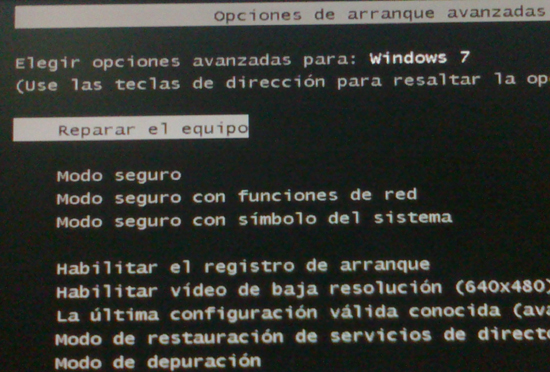
  1. Paso 1:Vuelva a iniciar el equipo. Luego, mientras se inicia el equipo, presione F8 repetidamente hasta que vea el Opciones de arranque avanzadas menú. Si usted ve el logotipo de inicio de Windows, reinicie el equipo y vuelva a intentarlo.
  2. Paso 2:En el Opciones de arranque avanzadas menú, seleccione Modo seguro y pulse Intro .

Instala Malwarebytes

  1. Paso 1:Abra el archivo de instalación Malwarebytes mbam-setup.exe que ha descargado en el paso 1.
  2. Paso 2:Siga las instrucciones del asistente de instalación para instalar Malwarebytes 'Anti-Malware.Para obtener información detallada, vea nuestra instalación Malwarebytes y escaneoinstrucciones

Analizar en busca de malware

  1. Paso 1:Abrir Malwarebytes 'Anti-Malware y haga clic en el escáner ficha.
  2. Paso 2:En el escáner pestaña, seleccione Realizar análisis rápido , a continuación, haga clic enEscanear .
  3. Paso 3:Si Malwarebytes detecta un archivo sospechoso, que lo colocará en cuarentena. Después de la exploración haya terminado, haga clic en Cuarentena ficha y revisar las amenazas Malwarebytes detecta.
  4. Paso 4:Para eliminar un programa de malware, seleccione su nombre y haga clic en Eliminar .

Paso 5: Instale el software anti-virus

Iniciar el equipo en modo normal e instalar VirusScan 8

  1. Paso 1:Reinicie el equipo. Mientras se inicia el equipo, si se le pide que seleccione una opción de inicio, seleccione Iniciar Windows normalmente , y pulse Enter .
  2. Paso 2:Abrir vscan8x.exe y siga las instrucciones para instalar el software en su ordenador. Para obtener información detallada, vea nuestra instalación de VirusScan y escaneo instrucciones.

Inicie el equipo en modo seguro

  1. Paso 1:Vuelva a iniciar el equipo. Mientras se inicia el equipo, presione F8 repetidamente hasta que vea el Opciones de arranque avanzadas menú. Si usted ve el logotipo de inicio de Windows, reinicie el equipo y vuelva a intentarlo.
  2. Paso 2:En el Opciones de arranque avanzadas menú, seleccione Modo seguro y pulse Intro .

Analizar en busca de virus

  1. Paso 1:Ir a los programas > McAfee > Análisis bajo demanda . El VirusScan Properties On-Demand - Análisis completo Se abrirá la ventana.
  2. Paso 2:En el VirusScan Propiedades del análisis bajo demanda - Full Scan ventana, seleccione Todas las unidades locales y haga clic en Start (a la derecha). VirusScan comenzará a escanear su ordenador en busca de virus y malware. Esto tomará algún tiempo, pero es importante que se asegure de que los virus han sido eliminadas.
  3. Paso 3:Tome nota de los nombres de los virus encontrados durante la exploración . Usted tendrá que informar de ello a  la OIT Centro de asistencia para poder tener el acceso a Internet ha vuelto a habilitar.

Paso 6: Habilitar Restaurar sistema

  1. Paso 1:Vaya a Inicio> Panel de control> Sistema y seguridad .
  2. Paso 2:En el Sistema y seguridad ventana, en el panel izquierdo, haga clic en Protección del sistema. El System Properties ventana se abrirá con el Sistema de Protección pestaña seleccionada.
  3. Paso 3:En el sistema de protección de la ventana, bajo Configuración de protección (en el centro), seleccione la unidad de copia de seguridad que desea activar y haga clic en Configurar .
  4. Paso 4:En el sistema de protección de (nombre del disco) ventana, debajo de Configuración de restauración , seleccione Restaurar configuración del sistema y las versiones anteriores de los archivos .
  5. Paso 5:Haga clic en Aceptar dos veces.

Paso 7: Vuelva a conectar el equipo a la red

Conecte el cable de red al ordenador. Para volver a conectarse a una red inalámbrica:
  1. Paso 1:Vaya a Inicio> Panel de control> Redes e Internet> Centro de redes y recursos compartidos .
  2. Paso 2:En la columna de la izquierda, haga clic en Cambiar configuración del adaptador .
  3. Paso 3:Una nueva pantalla se abrirá con una lista de conexiones de red. Haga clic en Conexión de red inalámbrica y seleccione Conectar .

Paso 8: Actualización automática de software de Windows

  1. Paso 1:Vaya a Inicio> Panel de control> Sistema y seguridad> Windows Update .
  2. Paso 2:En la actualización de Windows ventana, haga clic en Cambiar la configuración (a la izquierda). La Elige cómo Windows puede instalar actualizaciones se abrirá la pantalla.
  3. Paso 3:Por Elige cómo Windows puede instalar actualizaciones de pantalla, seleccione Instalar actualizaciones automáticamente y en Instalar nuevas actualizaciones: seleccione un calendario para la instalación.
  4. Paso 4:Haga clic en Aceptar . Volverá a la actualización de Windows pantalla, el ordenador ya está configurado para descargar e instalar actualizaciones de Microsoft de forma automática.
Nota: Si su conexión de red se ha apagado debido a una infección de virus o vulnerabilidades detectadas, por favor visite o llame al Centro de asistencia de OIT (A109  LGRC  Lowrise  • 545-9400) cuando haya terminado estos pasos para desinfectar y / o eliminar las vulnerabilidades de su ordenador.

Reparar reinicios windows 7


Pulse (tecla de Windows) + R y escribe regedit y pulsa enter. 
Buscamos la siguiente clave: 

HKEY_LOCAL_MACHINE \ SOFTWARE \ Microsoft \ Windows NT \ CurrentVersion \ Winlogon 

Doble clic en "PowerdownAfterShutdown" Entonces, Cambiar a "0" si es "1" O Cambiar a "1" si es " 0. " y pulsa enter. 
A continuación, reinicie el equipo y después de que se reinicia intentar apagará de nuevo.

Si esto no funciona, asegúrese de volver a cambiar el valor en regedit: 
volver al valor original

Reparar pantalla blanca Windows 7

Despues de instalar Windows 7  en su PC, le aparece una pantalla en blanco (Pantalla Blanca) y no es capaz de realizar cualquier tarea en el sistema. ¿Estás sufriendo con este problema? ¿Está buscando pasos para solucionar la pantalla en blanco de Windows 7? 


Cómo eliminar el virus policía

 Cómo eliminar el virus policía restaurando el sistema


Gracias a la aportación de Delegado Mostaza ofrecemos una solución para quienes han sufrido el contagio del virus de la policía y no saben cómo eliminarlo. Método comprobado con Windows 7.

lunes, 1 de julio de 2013

Manual para eliminar la validación de la contraseña de acceso de Windows 7 con Hiren’s Boot CD

En este manual, os vamos a enseñar a entrar en un sistema Windows 7 y anteriores sin necesidad de conocer la clave de administrador. Usaremos diferentes métodos para lograrlo.
Gracias a un fallo de seguridad, aún sin resolver, en Windows 7 y anteriores, es posible eliminar la contraseña de un usuario para poder acceder a su cuenta y a sus archivos sin mucha complicación.
Existen diversas utilidades que nos permiten hacer esto, pero la que nosotros vamos a utilizar es una que viene incluída en el CD de utilidades Hiren’s Boot CD.

Hiren’s Boot CD es un live-cd de utilidades imprescindibles para resolver problemas de nuestro ordenador. Útil para problemas con el boot, particiones, bios, arranque y demás, dispone de muchos programas útiles, como es el caso de eliminación de contraseña de usuario en Windows. Podemos ver un listado de las aplicaciones disponibles en lapágina web oficial.

Guia rapida para descarga de herramientas gratuitas de seguridad y desinfeccion.

Guia rapida para la descarga de herramientas gratuitas para la seguridad y desinfeccion de malware.
Clasificada por categorias con descarga directa de los programas.

Herramientas que generan log de reporte para subir al foro:

Hijackthis:
- Web
- D.Directa

OTL:
- Web
- D.Directa: http://oldtimer.geekstogo.com/OTL.exe
                  http://oldtimer.geekstogo.com/OTL.com
                  http://oldtimer.geekstogo.com/OTL.scr

SysInspector:
- Web
- D.Directa (32 bits)
- D.Directa (64 bits)

Taller practico de intrusion en Redes Locales

Nota: Lo que viene a continuacion es solamente dirijido hacia el aprendizaje! No me hago responsable de su mal uso, ya que este post no me pertenece y lo he distribuido solo para su APRENDIZAJE! La fuente la encontrareis al final.

Practica 1 - Negación de servicios de Internet a otro equipo de la red local

Teoría:

El equipo víctima accede a Internet a través del router. Y a su vez, accede al router pq conoce su dirección IP, q es traducida a dirección MAC a través del protocolo ARP. Por tanto, en última instancia, el equipo víctima accede a Internet mandando paquetes hacia la dirección MAC del router. Si el equipo atacante logra engañar al equipo víctima, haciendole creer q la dirección MAC del router es otra inexistente, el equipo víctima no podrá llegar al router, esto es, no podrá llegar a Internet. Para llevar esto a cabo, el equipo atacante debe enviar un paquete malicioso suplantando la identidad del router y diciéndole al equipo víctima q debe actualizar su tabla ARP con la nueva dirección MAC inexistente.